

Artikel anlegen und verwalten

So legen Sie einen einfachen Artikel an
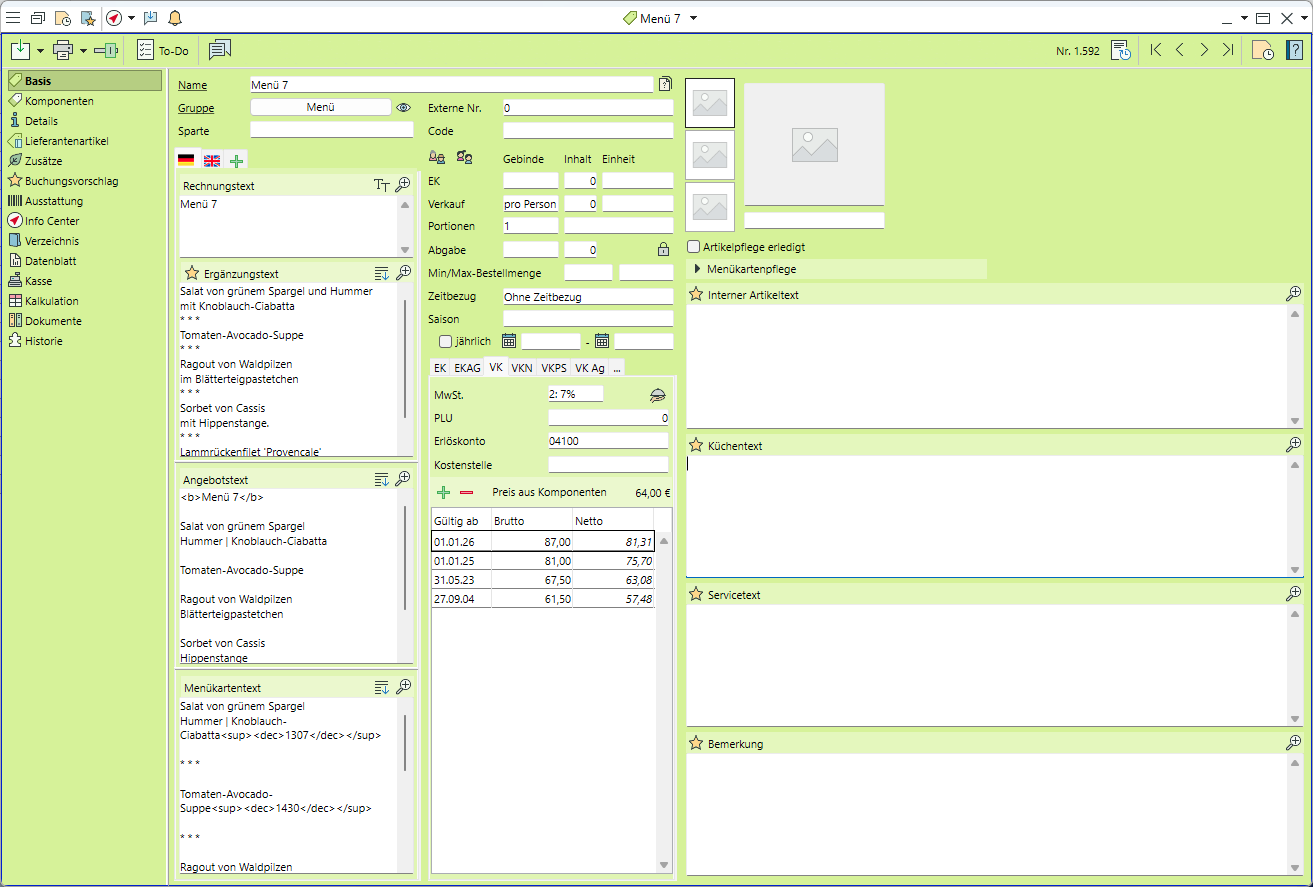
- Gehen Sie in der Funktionsleiste auf den Reiter
 Basis >
  Artikel
 >
>  Neuanlage.
 - Geben Sie mindestens den Namen und die Gruppe des Artikels an.
- Wählen Sie passende Werte aus den Auswahllisten für Sparte und Code, um den Artikel zu klassifizieren.
Beipiele: Bio, Regional, Nachhaltig, Rind, Lamm etc. - Machen Sie Angaben zu Verkaufsgebinde, -Inhalt und -Einheit.
- Geben Sie über das grüne Plus Artikelpreise für verschiedene Preisschienen ein. Über das Gültig ab Datum können Sie bereits Preise für die Zukunft eingeben.
- Geben Sie über den Reiter
 Lieferantenartikel verknüpfte Lieferantenartikel ein und aktivieren Sie den
  EinkaufM.
 - Verweisen Sie über den Reiter
 Zusätze auf Inhaltsstoffe und Zusätze aus
  Komponenten oder
  LieferantenartikelnM, oder machen Sie eigene neue Angaben.
 - Um bei Buchung des Artikels auf weitere, häufig zusammen gebuchte Artikel erinnert zu werden, verweisen Sie über den Reiter
 Buchungsvorschlag auf diese anderen Artikel.
Lesen Sie mehr zum Thema Artikel anlegen
So fügen Sie einen Komponentenartikel hinzu
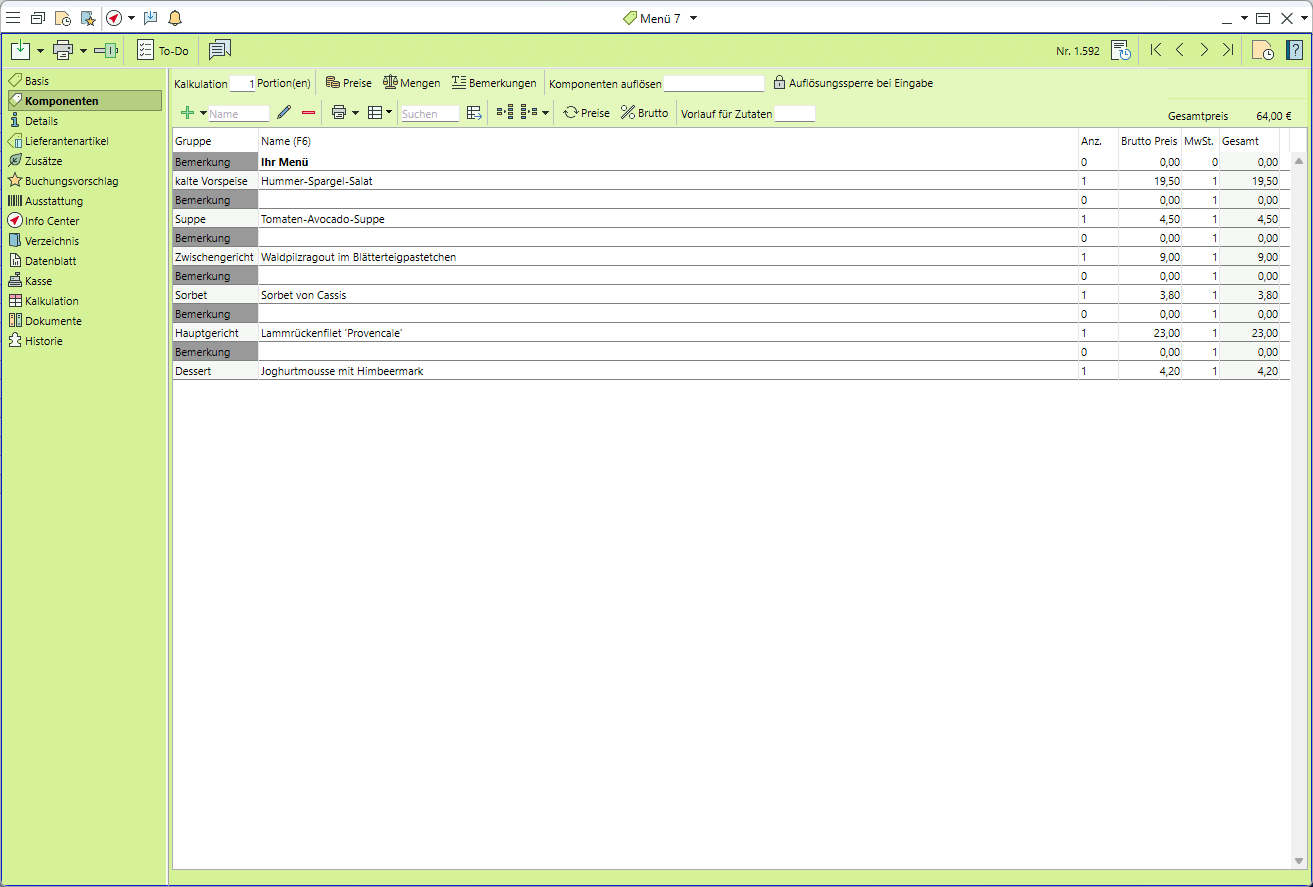
- Wählen Sie eine Artikelgruppe aus, die Komponenten enthalten kann (Menü, Buffet, Arrangement o.ä.).
- Gehen Sie auf den neu erschienenen Reiter Komponenten in der seitlichen Navigationsleiste.
- Fügen Sie vorhandene Artikel über Hinzufügen > Artikel suchen als Komponenten hinzu.
- Um einen noch nicht vorhandenen Artikel hinzuzufügen, gehen Sie auf
 Hinzufügen >
  Artikelgruppe, wählen Sie eine Gruppe aus und geben Sie den Artikelnamen ein.
 - Wenn Sie die neue Komponente als echten Artikel anlegen möchten, wählen Sie Anlegen und speichern Sie ihn mit den nötigen Angaben.
- Wenn die neue Komponente nur für diesen einen Komponentenartikel zur Verfügung stehen soll (temporärer Artikel), wählen Sie Nicht anlegen.
Lesen Sie mehr zum Thema Komponenten einfügen
So legen Sie einen BestandsartikelM an
- Wählen Sie eine Artikelgruppe aus, die keine Verbrauchsartikel enthält (z.B. Besteck, Technik).
- Wählen Sie einen Zeitbezug (zwingend, optional oder Pauschalpreis).
- Aktivieren Sie in der Werkzeugleiste des Artikels das Feld
 Bestandsartikel.
 - Geben Sie im neuen Reiter Bestand (in der linken Navigation) über das grüne Plus an, wie viele Artikel hinzugekommen bzw. verlorengegangen sind.
- Machen Sie ggf. Vorgaben für Rüstzeiten bzw. Auf- und Abbauzeiten.
Lesen Sie mehr zum Thema Bestandsartikel
So legen Sie einen PersonalartikelM an
- Geben Sie den Namen der Personalrolle an und wählen Sie eine Artikelgruppe für Personal aus.
- Wählen Sie einen Zeitbezug (zwingend, optional, Pauschalpreis).
- Geben Sie über das grüne Plus Artikelpreise passend zum Zeitbezug und der Verkaufseinheit ein.
Beispiel Stunde, Tagessatz, Pauschal etc. - Fügen Sie über den Reiter
 Mitarbeiter > die Mitarbeiter (Artikel) hinzu, welche diese Personalrolle besetzen können.
 - Geben Sie auf dem Reiter
 Ausstattung an, welche Ausrüstung (Arbeitsbekleidung, techn. Hilfsmittel) zu der Personalrolle gehört.
Lesen Sie mehr zum Thema Personalartikel
So suchen Sie Artikel
- Machen Sie einen Linksklick auf Basis > Artikel.
Alternativ verwenden Sie das Tastaturkürzel F9. - Geben Sie ein Suchwort oder eine Artikelgruppe ein und klicken Sie auf
 Suchen.
 - Öffnen Sie bei Bedarf weitere detaillierte Suchmöglichkeiten über Erweiterte Suche.
Lesen Sie mehr zum Thema Suche
Module: Kalkulation, Artikeldetails und Rezepturen; Bestandsartikel; Personalplanung; Einkauf
Kurzanleitungen
 Adressen anlegen und verwenden
 Artikel anlegen und verwalten
 Briefe und E-Mails schreiben und senden
 Funktionsleiste & Einstellungen individualisieren, anwenden
 Interne Kommunikation vereinfachen
 Kalender, Termine & Aktivitäten anlegen und verwalten
 Mehrsprachige Korrespondenz erstellen
 Rechnungen erstellen und senden
 Suche anwenden
 Veranstaltungen anlegen und benutzen
 Veranstaltungen, Vorgänge, Abläufe - Vorlagen anwenden
 Vorgang & Ablauf anlegen und verknüpfen