


Mehrwertsteuersenkung für Speisen 2026

Bundestag und Bundesrat haben die Senkung der Umsatzsteuer von 19% auf 7% für Speisen beschlossen.
Trotz dieser kurzfristigen Entscheidung der Regierung, sind Sie mit Bp Event bestens vorbereitet. Wir geben Ihnen Werkzeuge und eine Handlungsempfehlung für die Umsetzung in Bp Event an die Hand. Die Umsetzung kann von Ihnen mit dem „echten“ Administrator (Benutzer) durchgeführt werden. Bei Fragen wenden Sie sich an Ihren Betreuer oder den Bp Event Support.
Seit Freitag, den 19.12.2025 steht eine Update-Version bereit, in der die Umstellung auf die neuen Steuersätze direkt möglich ist.
Folgendes ist beim Bearbeiten von Veranstaltungen (z.B. Artikel nachbuchen) zu beachten:
- Nach der Umstellung: Veranstaltungen, die noch in 2025 stattfinden, müssen bzgl. der MwSt-Sätze manuell angepasst werden.
- Umstellung erst in 2026: Veranstaltungen, die 2026 stattfinden, aber noch in 2025 bearbeitet werden, müssen bzgl. der MwSt-Sätze manuell angepasst werden.
Empfehlung: Sollten Sie eine Kassenschnittstelle haben, ist es ratsam, erst mit dem Jahreswechsel umzustellen, damit die Kasse die jeweils aktuellen Steuersätze erhält und nicht während der letzten Tage vom Jahr 2025 bereits den reduzierten Steuersatz erhält.
Haben Sie bereits Rechnungen ab dem 01.01.2026 erstellt und an Ihre Kunden gesendet, muss bei einer eventuell notwendigen Gutschrift zukünftig auf den Mehrwertsteuersatz geachtet werden.
Wichtig: Führen Sie die einzelnen Schritte unserer Handlungsempfehlung der Reihe nach durch. Lassen Sie keinen Schritt aus und halten Sie sich an die vorgegeben Reihenfolge. Die Schritte müssen mit dem echten Administrator ausgeführt werden. Die Durchführung durch einen Benutzer mit administrativen Rechten empfehlen wir ausdrücklich nicht. Lesen Sie die Beiträge sorgfältig durch, bevor Sie an die Umsetzung gehen.
- Machen Sie ein Update auf die aktuellste Version
- Importieren Sie das Szenario über den Objektkatalog
Hinweis: Wir empfehlen alle Objekte diese Szenarios zu importieren - Legen Sie ein neues Artikelgruppenpaket an und weisen die betroffenen Artikelgruppen zu
- Prüfen Sie die Ländereinstellungen und ergänzen diese
- Starten Sie den Job zur Umstellung der Mehrwertsteuersätze
- Pflegen Sie Mehrwertsteuer-Vorschläge
- Prüfen Sie notwendige Umstellungen für Ihre Datenbank
Schnittstellen, WebApps, WebShop etc. - Hinterlegen Sie eine Speicherregel zur Prüfung der korrekten MwSt-Sätze in Veranstaltungen
- Aktivieren Sie den Überwachungsjob zur Artikelgruppen-Neuanlage und bestimmen den Empfänger oder die Empfängergruppe.
- Prüfen Sie Ihre Erlöskonten
- Optionale Preisanpassung Ihrer Artikel
- Aktualisieren Sie Ihre Karten
Die Jobs (Automatismen), die Sie beim Import des Szenarios erhalten, stellen an allen relevanten Stellen die Mehrwertsteuer-Sätze um.
Wichtig: Es erfolgt keine automatisierte Anpassung von Preisen. Ob Sie die Mehrwertsteuersenkung an Ihre Kunden weitergeben, ist alleine Ihre Entscheidung. Möchten Sie Ihre Preise anpassen, kann die Preispflege über Aktionen auf der Liste erfolgen, nachdem alle vorhergehenden Schritte umgesetzt wurden. Anschließend müssen Sie ggf. bereits bestehende Veranstaltungen überprüfen und die Preisänderungen im Vorgang vornehmen. Zusätzlich müssen geänderte Preise immer in Artikelkomponenten und Veranstaltungsvorlagen geprüft und ggf. angepasst werden. Achten Sie nach der Umstellung auf die MwSt-Sätze in den Vorgängen und wenden sich bei Fragen an Ihren Betreuer oder die Bp Event Hotline.
- 1. Machen Sie ein Update auf die aktuellste Version
Um unsere Werkzeuge zur Umstellung importieren zu können, benötigen Sie ein Update auf eine aktuelle Version, mindestens 12.2C13. Nutzen Sie die Möglichkeit des automatischen Updates oder vereinbaren Sie einen Termin mit der Bp Event Hotline.
- 2. Importieren Sie das Szenario über den Objektkatalog
Nach dem Update können Sie auf den Objektkatalog zugreifen und viele nützliche Werkzeuge importieren. Zur Senkung der Mehrwertsteuer stellen wir Ihnen das Szenario „Umstellung auf reduzierte Mehrwertsteuer“ zur Verfügung. Wir empfehlen ausdrücklich alle Objekte dieses Szenarios zu importieren.
- Gehen Sie auf
 Einrichtung >
 Szenarien >
  Objektkataloge.
 - Eine Liste aller verfügbaren Szenarien öffnet sich.
- Öffnen Sie den Katalog „Umstellung auf reduzierte Mehrwertsteuer“ mit Doppelklick oder Linksklick und
 .
. - Der Katalog öffnet sich im
 Anzeigemodus auf dem Reiter
  Dokumentation.
 - Wechseln Sie auf den Reiter Objekte.
- Um gleichzeitig alle Objekte auszuwählen (empfohlene Vorgehensweise), klicken Sie in der Überschrift der ersten Spalte (Rechtsklick) auf
 und wählen im Kontextmenü Importieren.
Wichtig: Alle Objekte müssen einen Haken in der ersten Spalte gesetzt haben. - Klicken Sie in der Werkzeugleiste auf Importieren.
- Weisen Sie ggf. Betriebe zu.M
- Schließen Sie den Katalog.
Den Zweck der einzelnen Objekte können Sie im Szenario unter Dokumentation, oder mit Klick auf
 in der Zeile des Objektes nachlesen.
Lesen Sie mehr zum Thema Szenarien - Gehen Sie auf
- 3. Legen Sie ein neues Artikelgruppenpaket an und weisen die betroffenen Artikelgruppen zu
Die Senkung der Mehrwertsteuer betrifft nicht Ihr gesamtes Sortiment, sie wird voraussichtlich nur für Speisen (Verkaufsartikel) gelten. Speisen in Artikelgruppen für EinkaufM oder ProduktionM bleiben unberücksichtigt. Bestimmen Sie mit Hilfe eines neuen Artikelgruppenpaketes, welche Artikelgruppen in Ihrem Unternehmen bei der Mehrwertsteuersenkung berücksichtigt werden müssen.
- Gehen Sie zu
 Administration > Einstellungen >
  Artikel. Auf der linken Seite des Fensters sehen Sie die vorhandenen Artikelgruppen, auf der rechten Seite die vorhandenen Artikelgruppenpakete. Standardmäßig sind bereits einige Artikelgruppenpakete für Arbeitsanweisungen oder Textvorlagen vorhanden.
Hinweis: Mit dem Modul MultibetriebeM finden Sie Artikelgruppenpakete in den Allgemeinen Einstellungen. - Klicken Sie auf
 Neuanlage und geben Sie einen Namen ein, um ein ganz neues Paket anzulegen.
Wir empfehlen die Benennung „MwSt-Reduzierung 2026“ - Die von der Mehrwertsteuer-Senkung betroffenen Artikelgruppen, werden mit gedrückter linker Maustaste (Drag&Drop) vom linken Feld Artikelgruppe in das rechte Feld des neuen Artikelgruppenpaketes hinzugefügt. Eine Mehrfachauswahl ist mit gedrückter Strg Taste möglich. Artikelgruppen die erfolgreich dem Artikelgruppenpaket hinzugefügt wurden, werden im linken Feld "Fett" dargestellt.
Hinweis: Obergruppen, die nur zur Strukturierung dienen, werden ohne ihre Untergruppen übernommen. Kopieren Sie zusätzlich die Untergruppen einzeln oder mit Mehrfachauswahl.
Wichtig: Um Artikelgruppen aus dem Paket zu entfernen, nicht das rote Minus verwenden, dieses kann das gesamte Paket unwiderruflich löschen. Verwenden Sie Drag&Drop um falsche Artikelgruppen aus dem Paket wieder in die linke Spalte der Artikelgruppen zu ziehen.
 - Verwenden Sie Artikelgruppen, welche Artikel mit unterschiedlichen MwSt-Sätzen beinhalten, dürfen diese nicht in das Artikelgruppenpaket eingefügt werden.
Beispiel: Artikelgruppen mit Speisen und Getränken  Speichern und schließen Sie die Einstellungen.
- Gehen Sie zu
- 4. Prüfen und ergänzen Sie die Ländereinstellungen
Mit dem Update und dem Import des Szenarios werden neue Felder in den Einstellungen des Landes eingefügt.
- Gehen Sie in der Funktionsleiste auf den Reiter Administration >
 Länder und öffnen die Ländereinstellung
  Deutschland mit Doppelklick.
 - Klappen Sie den Bereich Reduzierter MwSt-Satz auf, um die Daten für die Mehrwertsteuersenkung einzugeben.
- Um das neue Artikelgruppenpaket zu hinterlegen, klicken Sie das Icon
 (rechts neben Artikelgruppenpaket) >
  Suchen.
 - Wählen Sie das neu angelegte Artikelgruppenpaket „MwSt-Reduzierung 2026“ mit Doppelklick aus der Liste.
- Geben Sie bei Beginn das Start-Datum der Mehrwertsteuer-Senkung, also den 01.01.2026 ein.
- Geben Sie bei Ende ein Datum in weiterer Zukunft, z.B. 31.12.2099 ein.
Information: Dieses Feld erleichtert zukünftig ein mögliches Zurücksetzen der Steuersenkung. - Geben Sie im Feld MwSt.Satz alt das Steuerkennzeichen (Beispiel: 1) ein, welches umgestellt werden soll.
Beispiel: Regulär wird es sich um Steuerkennzeichen 1 handeln.
Hinweis: Prüfen Sie ggf. Abweichungen Ihres Unternehmens . Verwenden Sie abweichende Steuerkennzeichen (z.B. 3, 4 etc.) wenden Sie sich bitte vor der Umstellung an Ihren Betreuer. - Geben Sie im Feld MwSt.Satz neu das neue gültige Steuerkennzeichen (Beispiel: 2) ein.
Beispiel: Regulär wird es sich um Steuerkennzeichen 2 handeln.
Hinweis: Prüfen Sie ggf. Abweichungen Ihres Unternehmens. Verwenden Sie abweichende Steuerkennzeichen (z.B. 3, 4) wenden Sie sich bitte vor der Umstellung an Ihren Betreuer. - Notieren Sie sich die Datensatznummer des Landes (oben rechts im Eingabefenster) für den nächsten Einrichtungsschritt.
- Speichern und Schließen Sie die Einstellungen .
- Gehen Sie in der Funktionsleiste auf den Reiter
- 5. Starten Sie einen Job zur Umstellung der Mehrwertsteuersätze
Mit dem Import des vollständigen Szenarios, erhalten Sie mehrere Jobs, die automatisch Umstellungen für Sie vornehmen. Es muss nur ein Job von Ihnen gestartet werden, dieser löst die weiteren Jobs in der richtigen Reihenfolge aus.
Wichtig: Wählen Sie unbedingt einen Startzeitpunkt außerhalb der Geschäftszeiten. Es darf während der Umstellung kein Benutzer Datensätze geöffnet haben.
Die Funktionen der einzelnen Jobs, Tabellendetails und Listen entnehmen Sie der Szenarien-Dokumentation.- Gehen Sie auf Einrichtung > Szenarien > Objektkataloge.
- Öffnen Sie den Katalog „Umstellung auf reduzierte Mehrwertsteuer“ mit Doppelklick oder Linksklick und .
- Der Katalog öffnet sich im Anzeigemodus auf dem Reiter Dokumentation.
- Wechseln Sie vom Reiter Dokumentation auf den Reiter Objekte.
- Markieren Sie den Job Transaktion Umstellung MwSt-Satz und öffnen diesen über das Icon in der Werkzeugleiste.
- Das Feld Startzeit/-bedingung muss mit Zeitpunkt vorbelegt sein.
- Wählen Sie im Feld Ausführen als den (echten) „Administrator“ aus der Liste.
- Geben Sie
 Datum und
  Uhrzeit der Ausführung ein
Wichtig: Datum und Uhrzeit der Ausführung müssen außerhalb der Geschäftszeit liegen. Es dürfen während der Job Ausführung keine Datensätze von Benutzern gesperrt werden. - Prüfen Sie im Text-Feld
 Parameter Vorbelegung (rechts oberhalb der Tabelle), ob die Nummer bei „Variable:Land=1“ mit der zuvor notierten Datensatznummer des Landes übereinstimmt und passen Sie die Nummer an dieser Stelle ggf. an.
 - Klicken Sie in der Werkzeugleiste auf
 um den Job zu
  aktivieren.
 - Speichern und Schließen Sie die Einstellungen.
Hinweis: Je nach Datenbankgröße kann die Umstellung durch die Jobs einige Zeit in Anspruch nehmen. Erst nach erfolgreicher Durchführung aller Jobs, dürfen die nächsten Schritte durchgeführt werden.
Überprüfen Sie am Folgetag (nach Startzeit) im Job-Protokoll, ob die Jobs fehlerfrei durchgelaufen sind.
- Gehen Sie auf Einrichtung > Szenarien > Objektkataloge.
- Öffnen Sie den Katalog „Umstellung auf reduzierte Mehrwertsteuer“ mit Doppelklick oder Linksklick und .
- Wechseln Sie vom Reiter Dokumentation auf den Reiter Objekte.
- Markieren Sie den Job Transaktion Umstellung MwSt-Satz und öffnen diesen über das Icon in der Werkzeugleiste.
- Um die erfolgreiche Durchführung aller Jobs zur prüfen, klicken Sie in der Werkzeugleiste des Jobs auf das Icon
 .
. - Sind alle Jobs erfolgreich abgeschlossen, können sich die Benutzer wieder anmelden.
- Gehen Sie auf
- 6. Pflegen Sie Mehrwertsteuer-Vorschläge
Unter dem Reiter
 Buchhaltung >
  Mehrwertsteuersätze lassen sich pro Preisschiene und Artikelgruppe Vorschläge für Mehrwertsteuersätze hinterlegen. Mit vollständigem Import des Szenarios erhalten Sie eine Datenpflegeliste, welche diese Pflege erleichtert.
Hinweis: Die Pflege von Vorschlägen für Mehrwertsteuersätze ist notwendig, da einer Preisschiene mehrere unterschiedliche Steuersätze zugeordnet sein können. Beim Buchen von Artikeln wird der Mehrwertsteuer-Vorschlag übernommen. Die in Schritt 8 beschriebene Speicherregel prüft auf diese Daten.- Um die Mehrwertsteuer-Vorschläge mit einer Datenpflegeliste eingeben zu können, klicken Sie im Schnellzugriff (oben links) auf den kleinen schwarzen Pfeil bei
 >
>  Reduzierter MwSt-Satz > Umstellung MwSt Vorbelegung.
 - Wählen Sie das Land Deutschland mit Linkslick und
 Übernehmen.
 - Wählen Sie eine (oder mehrere Preisschienen mit gedrückter Strg Taste) mit Linkslick und Übernehmen.
- Eine Datenpflegeliste mit der/den gewählten Preisschiene(n) öffnet sich.
- Diese Liste beinhaltet alle Artikelgruppen, welche im Artikelgruppenpaket „MwSt-Reduzierung 2026“ enthalten sind.
- Die Liste belegt alle Steuerkennzeichen pro Preisschiene und Artikelgruppe, mit dem neuen Steuerkennzeichen vor.
- Überprüfen Sie die Daten und nehmen ggf. Änderungen vor.
- Um alle Mehrwertsteuersatz-Vorschläge zu importieren, klicken Sie auf in der horizontalen Werkzeugleiste.
- Um die Mehrwertsteuer-Vorschläge mit einer Datenpflegeliste eingeben zu können, klicken Sie im Schnellzugriff (oben links) auf den kleinen schwarzen Pfeil bei
- 7. Prüfen Sie notwendige Umstellungen für Ihre Datenbank
Die Verwendung von Karten, Schnittstellen und WebApps müssen auf weiteren Handlungsbedarf geprüft werden. Sprechen Sie hierfür Ihren Betreuer oder Schnittstellenexperten an.
a) Karten aktualisieren und ggf. per Job erneut exportieren
Bei der Verwendung von Karten, werden die Steuersätze nicht in der Karte pro Artikel gepflegt, es werden die Daten aus dem Artikel verwendet. Damit Änderungen übernommen werden, müssen die Karten aktualisiert werden. Der Bp Event Webshop wird auch aus Karten bestückt und muss hier berücksichtigt werden. Siehe 12. Aktualisieren Sie Ihre Kartenb) Schnittstellen (z.B. Keybits, Kassen) Handlungsbedarf mit Schnittstellenpartnern identifizieren
Kassensysteme, Warenwirtschaft und Finanzbuchhaltung sind auf den korrekten Datenaustausch angewiesen. Damit dieser ab dem 01.01.2026 reibungslos funktioniert, setzen Sie sich mit den Schnittstellenexperten in Verbindung.
Prüfen Sie mit einer Liste, ob Sie Schnittstellen verwenden, die eine Prüfung benötigen. Klicken Sie im Schnellzugriff (oben links) auf den kleinen schwarzen Pfeil bei> Reduzierter MwSt-Satz > Schnittstellen Kandidaten.c) Veranstaltungsvorlagen prüfen und ggf. einen erneuten Export via Job anstoßen.
Für die Nutzung der WebApp Intranet sowie Webbuchungsanfragen (Catering, Hochzeit und Tagung) werden Artikel mit Veranstaltungsvorlagen übergeben. Die Mehrwertsteuersatz-Senkung in der Veranstaltungsvorlage übernimmt ein Job der an 5. Stelle der Handlungsempfehlung angestoßen wurde. Es müssen zusätzlich für die WebApps Datenexporte erneut manuell gestartet werden.
Beispiel: Job "WebBuchung bestücken" für die Webbuchungsanfrage. - 8. Hinterlegen Sie eine Speicherregel (Optional)
Mit vollständigem Import des Szenarios, erhalten Sie eine Speicherregel, welche in Veranstaltungen die Verwendung des korrekten Steuersatzes überwacht und eine Warnmeldung bei Abweichungen erzeugt. Folgende Einstellungen nehmen Sie vor, wenn im Feld Änderungs-Berechtigungsregel noch keine Liste hinterlegt ist.
Ist in diesem Feld bereits eine Speicherregel hinterlegt, vereinbaren Sie einen Termin zur Anpassung mit Ihrem Betreuer oder der Bp Event Hotline.- Gehen Sie in der Funktionsleiste auf den Reiter Einrichtung >
 Tabellendetails.
 - Öffnen Sie die Tabelle
 Veranstaltungen.
 - Klicken Sie im oberen linken Bereich bei Änderung-Berechtigungsregel auf das Icon
 > Regel und wählen die Liste Speicherregel Veranstaltung.
Hinweis: Ist in diesem Feld bereits eine Liste hinterlegt, lassen Sie sich die bereits vorhandene Liste von Ihrem Betreuer oder der Bp Event Hotline anpassen. - Speichern und Schließen Sie die Einstellungen.
- Gehen Sie in der Funktionsleiste auf den Reiter
- 9. Aktivieren Sie den Überwachungsjob zur Artikelgruppen-Neuanlage (Optional)
Mit vollständigem Import des Szenarios, erhalten Sie einen Job, der bei zukünftigen Neuanlagen von Artikelgruppen eine Benachrichtigung an einen bestimmten Benutzer oder eine Benutzergruppe erzeugt.
- Gehen Sie auf Einrichtung > Szenarien > Objektkataloge.
- Öffnen Sie den Katalog „Umstellung auf reduzierte Mehrwertsteuer“ mit Doppelklick oder Linksklick und .
- Der Katalog öffnet sich im Anzeigemodus auf dem Reiter Dokumentation.
- Wechseln Sie vom Reiter Dokumentation auf den Reiter Objekte.
- Markieren Sie den Job Überwachung Neuanlage Artikelgruppe und öffnen diesen über das Icon in der Werkzeugleiste.
- Der Job Typ ist mit „Daten überwachen“ vorbelegt.
- Wählen Sie bei Startzeit/-bedingung „Serie“ aus der Auswahlliste.
- Geben Sie im Feld Serie > einen Datums-Zeitbereich ein. Bestimmen Sie eine tägliche Durchführung, ggf. ohne Wochenende oder Feiertage.
Hinweis: Die Uhrzeit einer Durchführung muss am Geschäftstag vor 24 Uhr erfolgen. - Speichern und Schließen Sie die Einstellungen.
- Bestimmen Sie, welche Benutzergruppe über die Neuanlage von Artikelgruppen mit einer Aktivität informiert werden soll. Gehen Sie in der Funktionsleiste auf den Reiter Aministration > Einstellungen > Details.
- Wählen Sie im Feld Bp Event Änderungsinfo mit Klick auf
 > Suchen eine Benutzergruppe aus der Auswahlliste.
 - Speichern und schließen Sie Ihre Eingaben.
- Gehen Sie auf
- 10. Prüfen Sie Ihre Erlöskonten
Pflegen Sie Erlöskonten in Bp Event, müssen diese bei der Mehrwertsteuer-Senkung überprüft und ggf. angepasst werden.
- ohne Fibu-Schnittstelle
Im Artikel können pro Preisschiene Erlöskonten gepflegt werden. Prüfen Sie die Erlöskonten Ihrer Artikel.
Empfehlung: Lassen Sie sich von Ihrem Betreuer eine Datenpflegeliste erstellen. - mit Fibu-Schnittstelle
Arbeiten Sie mit einer Fibu-Schnittstelle, gibt es in den meisten Fällen pro Mehrwertsteuersatz unterschiedliche Erlöskonten. Prüfen Sie bei der Umstellung der MwSt, dass die richtigen Erlöskonten angesprochen werden.
Die Erlöskonten können an mehreren Stellen eingegeben werden, prüfen Sie alle möglichen Stellen in Ihrer Datenbank. Die Erlöskontenpflege im Artikel sollte nur in speziellen Ausnahmefällen erfolgen. Prüfen Sie, ob die Pflege der Erlöskonten im Artikel gelöscht, und die Pflege übergeordnet (Beispiel: Artikelgruppe) erfolgen kann
Handlungsempfehlung siehe Beitrag Passen Sie Artikelpreise an (Optional)
Mehr zum Thema Erlöskonten - ohne Fibu-Schnittstelle
- 11. Passen Sie Artikelpreise an (Optional)
Sie möchten die Mehrwertsteuersenkung an Ihre Kunden weitergeben und die Artikelpreise senken? Oder möchten Sie Ihre Preise generell ab dem 01.01.2026 anpassen? Sie arbeiten mit einer Fibu-Schnittstelle und müssen die Erlöskonten prüfen ? Dann empfehlen wir Ihnen, die Preispflege über Aktionen auf der Liste.
Hinweis: Bereits bestehende Veranstaltungen, Komponenten im Artikel und Veranstaltungsvorlagen dürfen sich nicht automatisch aktualisieren. Preisänderungen müssen dann an allen entsprechenden Stellen vom Benutzer aktualisiert werden.- Öffnen Sie eine Auswahl von Artikeln über die Artikelsuche.
- Wählen Sie in der horizontalen Werkzeugleiste des Suchergebnisses
 Aktionen auf der Liste > Artikel in Liste bearbeiten.
 - Geben Sie die gewünschte Preisschiene ein.
- Geben Sie das Preise gültig ab Datum für den neuen Preis ein.
Beispiel: 01.01.2026 - Wählen Sie die Grundlage der Preisberechnung (z.B. alter Preis) und geben die Preisanpassung in Prozent oder als Wert ein.
Hinweis: Bei einer Preisminderung setzen Sie ein Minus (-) vor Ihre Eingabe - Geben Sie die Rundungsstellen an
- Um in der Preispflege-Liste Erlöskonten einzublenden, setzen Sie den Haken Fibu Daten einblenden.
Hinweis: Dieser Haken ist nur bei einer vorhandenen Fibu-Schnittstelle vorhanden. - Überprüfen Sie die Eingaben und klicken auf Berechnen.
- Über die Artikelliste im unteren Bereich des Eingabefensters können manuell Änderungen in weiß hinterlegten Spalten vorgenommen werden. Überprüfen Sie die Eingaben auf Richtigkeit und nehmen ggf. Änderungen vor
- Neuer Preis prüfen
- Erlöskonto prüfen - Mit Klick auf werden alle Änderungen in die Artikel importiert.
- 12. Aktualisieren Sie Ihre Karten (Optional)
Verwenden Sie Karten z.B. für Speisekarten, Saisonale Karten etc. die von der MwSt-Senkung und damit ggf. einhergehender Preisänderungen betroffen sind, müssen diese einzeln aktualisiert werden.
Verwenden Sie den Bp Event Webshop oder Karten für Schnittstellen, z.B. zu Kassen, muss der Datenexport zusätzlich erneut angestoßen werden. Bei Fragen wenden Sie sich an Ihren Betreuer oder die Bp Event Hotline.
Handlungsempfehlung: Betroffene Karten kopieren
a) alte Karte Gültig bis Datum auf den 31.12.2025 setzen
b) neue Karte Gültig ab 01.01.2026 setzen- Gehen Sie in der Funktionsleiste auf den Reiter
 Basis >
  Karten > Suchen.
 - Markieren Sie eine Karte, die von Änderungen betroffen ist und kopieren diese mit Klick auf
 in der horizontalen Werkzeugleiste.
Die Kopie der Karte öffnet sich. - Passen Sie den Namen der neuen Karte an.
- Geben Sie in der neuen Karte ein Gültig ab Datum 01.01.2026 und ein Gültig bis Datum in weiterer Zukunft Beispiel 31.12.2099 ein.
- Speichern und schließen Sie die neue Karte.
- Öffnen Sie die „alte“ Karte mit Doppelklick.
- Geben Sie in der alten Karte ein Gültig bis Datum 31.12.2025 ein.
- Speichern und schließen Sie die alte Karte.
- Gehen Sie in der Funktionsleiste auf den Reiter
- 70/30 Regel für Arrangement (Package, Kombiangebot) umsetzen
Das Bundesministerium für Finanzen hat in einem Schreiben vom 22.12.2025 festgelegt, wie der Pauschalpreis bei Kombiangeboten (Speisen und Getränke) aufzuteilen ist.
- Bei Kombiangeboten mit Speisen und Getränken wird es als zulässig angesehen, wenn der Getränkeanteil pauschal mit 30 % des Gesamtpreises angesetzt wird
- Der verbleibende Anteil von 70 % gilt als Preis für die Speisen und unterliegt dem ermäßigten Steuersatz von 7 %
Beispiel:
a) Artikel Hochzeitsarrangement
b) Artikel Getränkeanteil von 30 % und einem MwSt-Satz von 19 %
c) Artikel Speisenanteil von 70 % und einem MwSt-Satz von 7%Für die Umsetzung in Bp Event empfehlen wir Ihnen folgende Vorgehensweise:
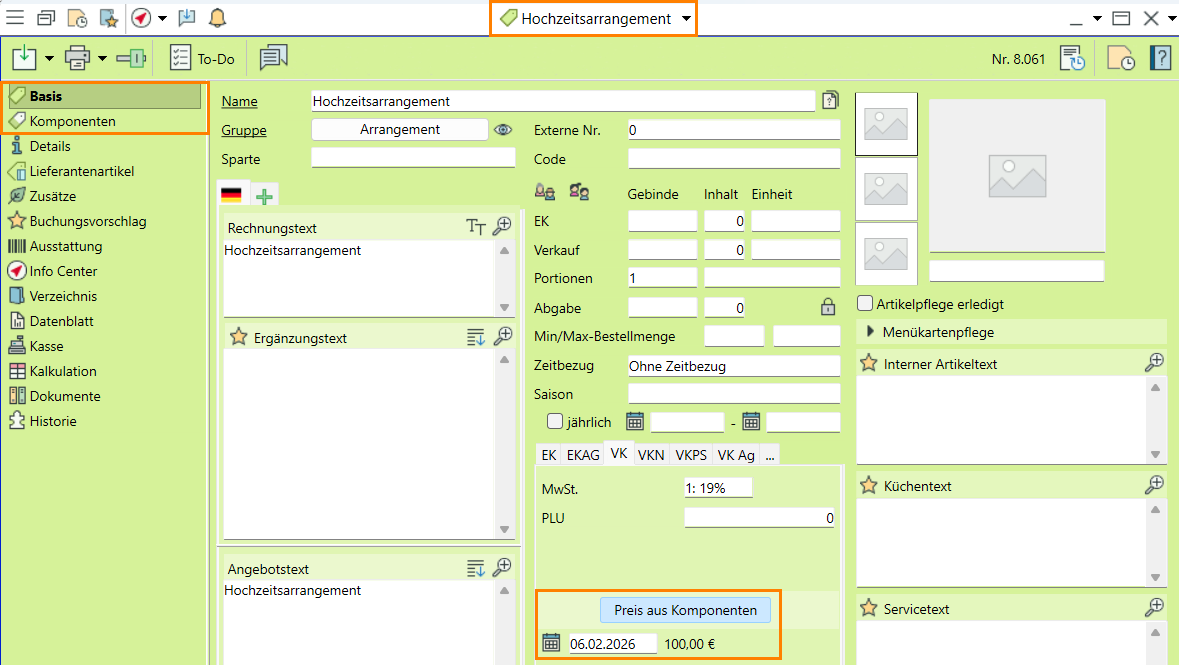
Legen Sie drei Artikel an
- Hochzeitsarrangement
Legen Sie einen Arrangement-Artikel an und weisen diesem Artikel anschließend die Komponenten pro MwSt-Satz und eine Zwischensumme hinzu.
Hinweis: Weisen Sie dem Artikel eine Artikelgruppe zu, die Komponenten enthalten darf. - Hochzeitsarrangement Speisen
Legen Sie einen weiteren Artikel für die Speisen an, geben pro Preisschiene einen Preis und den richtigen MwSt-Satz (7%) ein. - Hochzeitsarrangement Getränke
Legen Sie einen weiteren Artikel für die Getränke an, geben pro Preisschiene einen Preis und den richtigen MwSt-Satz (19%) ein.
Lesen Sie mehr zum Thema Artikel anlegen.
Weisen Sie die Komponenten zu
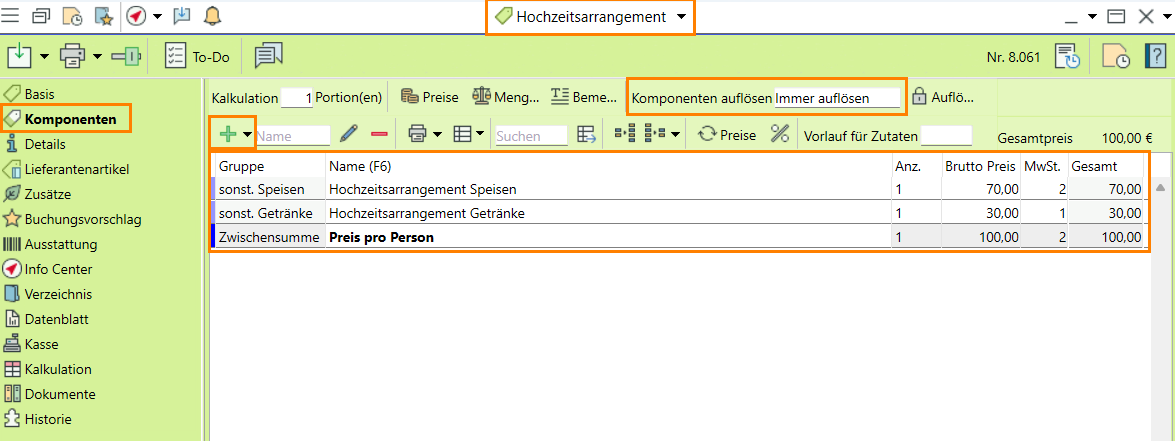
Dem Artikel a) Hochzeitsarrangement werden die Komponenten b) Hochzeitsarrangement Speisen und c) Hochzeitsarrangement Getränke hinterlegt. Zusätzlich wird bereits in diesem Artikel festgelegt, dass er beim Buchen automatisch aufgelöst wird und beim Auflösen die Preise aus den Komponenten verwendet.
- Öffnen Sie den Artikel a) Hochzeitsarrangement.
- Wechseln Sie vom Reiter Basis auf den Reiter
 Komponenten.
 - Öffnen Sie über das grüne Plus die Artikelsuche und fügen b) Hochzeitsarrangement Speisen und c) Hochzeitsarrangement Getränke als Komponenten hinzu.
- Geben Sie bei Anzahl jeweils "1" ein.
- Kontrollieren Sie den Preis und geben ggf. einen anderen Preis pro Komponente ein.
- Fügen Sie über eine
 Zwischensumme ein.
 - Wählen Sie im oberen Bereich bei Komponenten auflösen die Option Immer auflösen.
- Wechseln Sie im Artikel a) Hochzeitsarrangement zurück auf den Reiter Basis und aktivieren Sie das Feld Preis aus Komponenten.
Lesen Sie mehr zum Thema Komponenten einfügen
Arrangement im Vorgang buchen und bearbeiten
- Buchen Sie in der Veranstaltung im entsprechenden Vorgang den Artikel a) Hochzeitsarrangement.
- Der gebuchte Artikel wird ohne weitere Abfrage direkt in seine Komponenten
b) Hochzeitsarrangement Speisen mit dem Mehrwertsteuersatz 7%
c) Hochzeitsarrangement Getränke mit dem Mehrwertsteuersatz 19%
aufgelöst. Zusätzlich wird die Zwischensumme aus den Komponenten eingefügt. - Ändern Sie ggf. den Preis der einzelnen Komponenten oder geben einen abweichenden Preis in der Zwischensumme ein.
Hinweis: Die einfache Zwischensumme lässt die Eingabe eines abweichenden Einzelpreises zu und passt alle darüberliegenden Artikelpreise prozentual an.
Mit Hilfe eines veranstaltungsspezifischen Artikels, können Artikel angelegt werden, die nur für diese Veranstaltung gelten. So können Sie schnell individuelle Kundenwünsche umsetzen.
Lesen Sie mehr zum Thema veranstaltungsspezifische Artikel
Anleitungen Administratoren
- 1. Machen Sie ein Update auf die aktuellste Version
- 2. Importieren Sie das Szenario über den Objektkatalog
- 3. Legen Sie ein neues Artikelgruppenpaket an und weisen die betroffenen Artikelgruppen zu
- 4. Prüfen und ergänzen Sie die Ländereinstellungen
- 5. Starten Sie einen Job zur Umstellung der Mehrwertsteuersätze
- 6. Pflegen Sie Mehrwertsteuer-Vorschläge
- 7. Prüfen Sie notwendige Umstellungen für Ihre Datenbank
- 8. Hinterlegen Sie eine Speicherregel (Optional)
- 9. Aktivieren Sie den Überwachungsjob zur Artikelgruppen-Neuanlage (Optional)
- 10. Prüfen Sie Ihre Erlöskonten
- 11. Passen Sie Artikelpreise an (Optional)
- 12. Aktualisieren Sie Ihre Karten (Optional)
- 70/30 Regel für Arrangement (Package, Kombiangebot) umsetzen


