

Funktionsleiste und Einstellungen individualisieren

So personalisieren Sie die Funktionsleiste
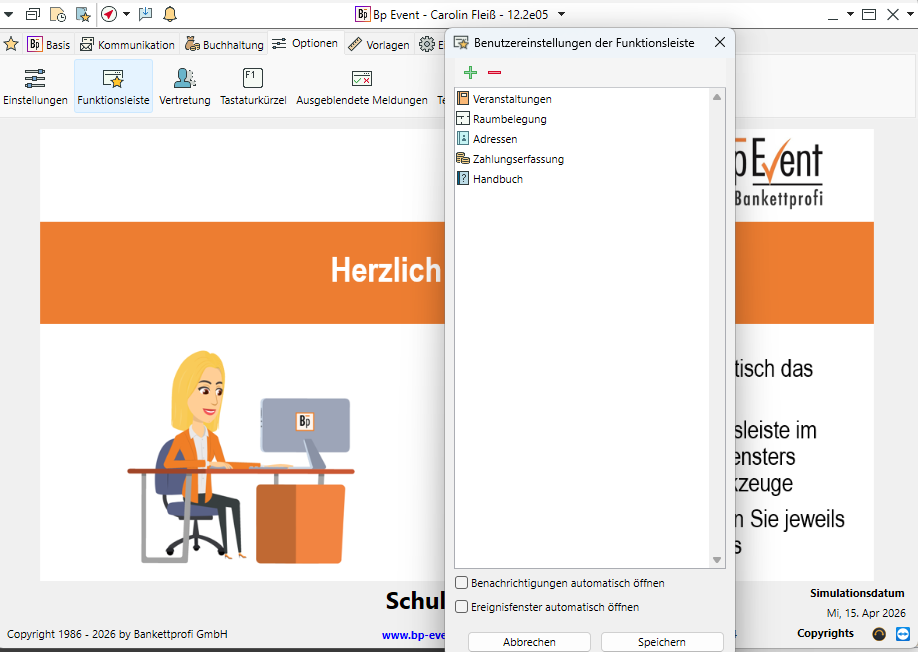
- Um einen individuellen Favoritenreiter anzulegen, gehen Sie in der Funktionsleiste auf den Reiter
 Optionen >
  Funktionsleiste.
 - Stellen Sie sich einen eigenen Favoritenreiter zusammen, indem Sie alle gewünschten Funktionen über das grüne Plus
 hinzufügen und unten rechts mit Speichern bestätigen. Der neue
  Favoritenreiter erscheint ab sofort direkt neben dem Schnellzugriff links auf der Funktionsleiste.
 - Im unteren Bereich können sie das automatische Öffnen des Benachrichtigungs- und EreignisfenstersM aktivieren.
So nutzen Sie den Schnellzugriff
Ganz links oben können Sie von überall auf den Schnellzugriff und die wichtigsten Funktionen zugreifen.
- Mit Klick auf
 öffnen Sie die Funktionsleiste aus jeder Oberfläche.
 - Über
 öffnen Sie eine Liste aller aktuell geöffneten Datensätze.
Alternativ verwenden Sie das Tastaturkürzel F3. - Mit Klick auf
 rufen Sie Ihre zuletzt geöffneten Datensätze auf.
 - Öffnen Sie den
 E-Mail-Eingang oder die
  Internen Nachrichten. Die nebenstehende Zahl beziffert die Anzahl der ungelesenen Nachrichten.
 - Greifen Sie über das
 Favoritenverzeichnis auf Verzeichnisse, Dokumente oder Webseiten zu, die für Sie persönlich oder Ihren Betrieb von zentraler Bedeutung sind. Fügen Sie über Neu weitere Favoriten hinzu.
 - Öffnen Sie das
 Info Center mit Kalender und Wiedervorlage in der gespeicherten Sicht.
 - Belegen Sie im Info Center weitere Reiter über
 Mehr … > Neu mit anderen Info Center-Sichten, Listen, Dokumenten oder Webseiten.
 - Öffnen Sie benutzerdefinierte Info Center-Listen über

 .
. - Sehen Sie alle fälligen
 Erinnerungen in einem Fenster, das offen und im Vordergrund bleibt, bis Sie es aktiv schließen.
So wählen Sie persönliche Einstellungen
- Um eine individuelle
 Fensterfarbe,
  Fenstergröße und -position festzulegen, klicken Sie auf den kleinen Pfeil neben dem Fenstertitel (ganz oben in der Mitte).
 - Zusätzlich können Sie hier über
 Automatisch starten festlegen, dass dieses Fenster bei jedem Neustart geöffnet wird.
 - Weitere benutzerspezifische
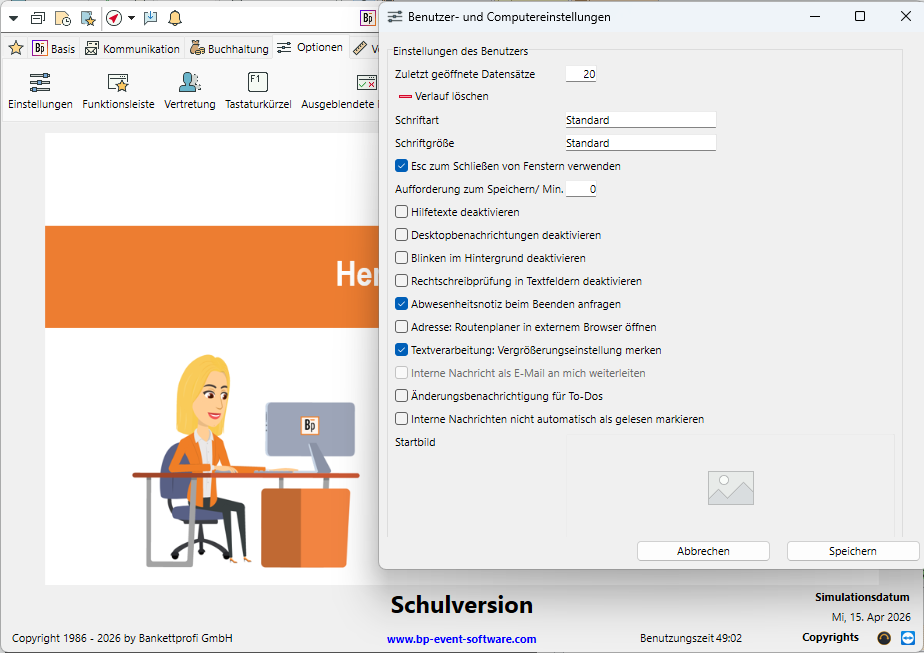
 Einstellungen nehmen Sie auf dem Reiter Optionen vor.
 - Legen Sie die Anzahl der angezeigten zuletzt geöffneten Datensätze fest.
- Setzten Sie den Haken Esc zum Schließen von Fenstern verwenden (empfohlen).
- Treffen Sie Ihre persönliche Auswahl zu Sicherheitsnachfragen, Anzeige von Hilfetexten oder Rechtschreibprüfung.
- Setzen Sie den Haken Abwesenheitsnotiz beim Beenden anfragen, um beim Beenden der Anwendung an eine Abwesenheitsnotiz erinnert zu werden.
- Wählen Sie Ihr persönliches Startbild.
So speichern Sie Entscheidungen
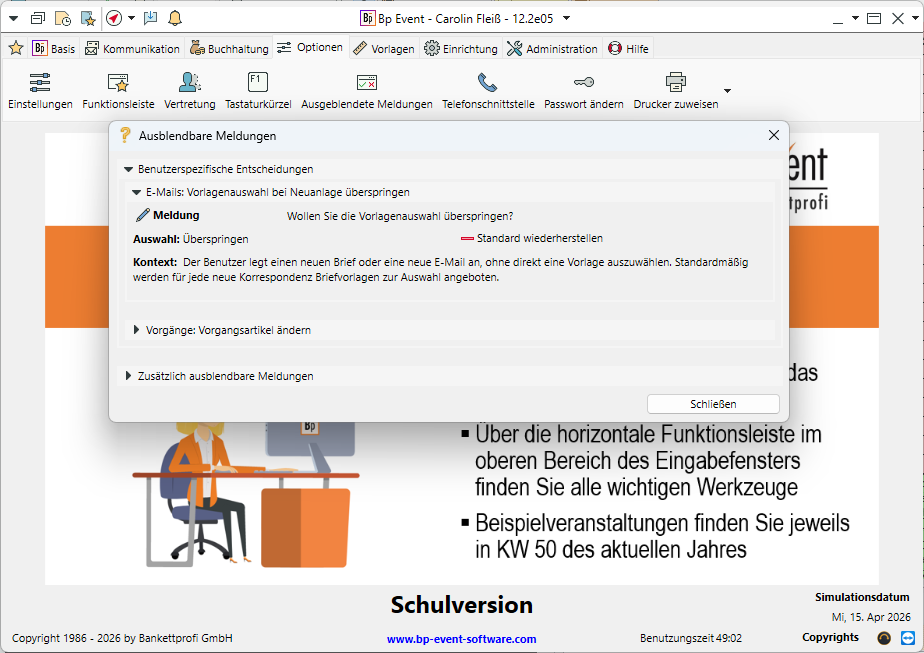
- Gehen Sie zu Optionen >
 Ausgeblendete Meldungen.
 - Um Entscheidungen in Zukunft automatisch zu treffen, lassen Sie sich die zusätzlich ausblendbare Meldungen anzeigen, für die das möglich ist.
- Aktivieren Sie entsprechend Ihre Entscheidung
 Für alle Benutzer (mit administrativer Berechtigung) oder
  Für mich selbst.
 - Um gemerkte Entscheidungen rückgängig zu machen, öffnen Sie die Meldung und wählen
 Standard wiederherstellen.
So bestimmen Sie einen VertreterM
- Gehen Sie zu Optionen >
 Vertretung > .
 - Wählen Sie den Benutzer, der vertreten wird und den Vertreter (bzw. die Vertretergruppe). Wenn Sie dazu berechtigt sind, können Sie so auch für andere Mitarbeiter Vertreter anlegen.
- Geben Sie den Zeitraum an, für den die Vertretung gilt.
- Berechtigen Sie die Vertretenden für
- Arbeitsvorrat bearbeiten
- vertrauliche Daten lesen
- E-Mails bearbeiten
- Interne Nachrichten lesen - Setzen Sie den Haken Vertreter benachrichtigen, um den Vertretenden automatisch bei Anmeldung am Bp Event über den Vertreterstatus zu informieren.
- Geben Sie einen Vertretungsgrund (Beispiel Urlaub oder Krank) ein.
Modul Multibenutzer, Ereigniskalender
Kurzanleitungen
 Adressen anlegen und verwenden
 Artikel anlegen und verwalten
 Briefe und E-Mails schreiben und senden
 Funktionsleiste & Einstellungen individualisieren, anwenden
 Interne Kommunikation vereinfachen
Kalender, Termine & Aktivitäten anlegen und verwalten
 Mehrsprachige Korrespondenz erstellen
 Rechnungen erstellen und senden
 Suche anwenden
 Veranstaltungen anlegen und benutzen
 Veranstaltungen, Vorgänge, Abläufe - Vorlagen anwenden
 Vorgang & Ablauf anlegen und verknüpfen