Das Bundesministerium für Finanzen hat in einem Schreiben vom 22.12.2025 festgelegt, wie der Pauschalpreis bei Kombiangeboten (Speisen und Getränke) aufzuteilen ist.
- Bei Kombiangeboten mit Speisen und Getränken wird es als zulässig angesehen, wenn der Getränkeanteil pauschal mit 30 % des Gesamtpreises angesetzt wird
- Der verbleibende Anteil von 70 % gilt als Preis für die Speisen und unterliegt dem ermäßigten Steuersatz von 7 %
Beispiel:
a) Artikel Hochzeitsarrangement
b) Artikel Getränkeanteil von 30 % und einem MwSt-Satz von 19 %
c) Artikel Speisenanteil von 70 % und einem MwSt-Satz von 7%
Für die Umsetzung in Bp Event empfehlen wir Ihnen folgende Vorgehensweise:
Legen Sie drei Artikel an
- Hochzeitsarrangement
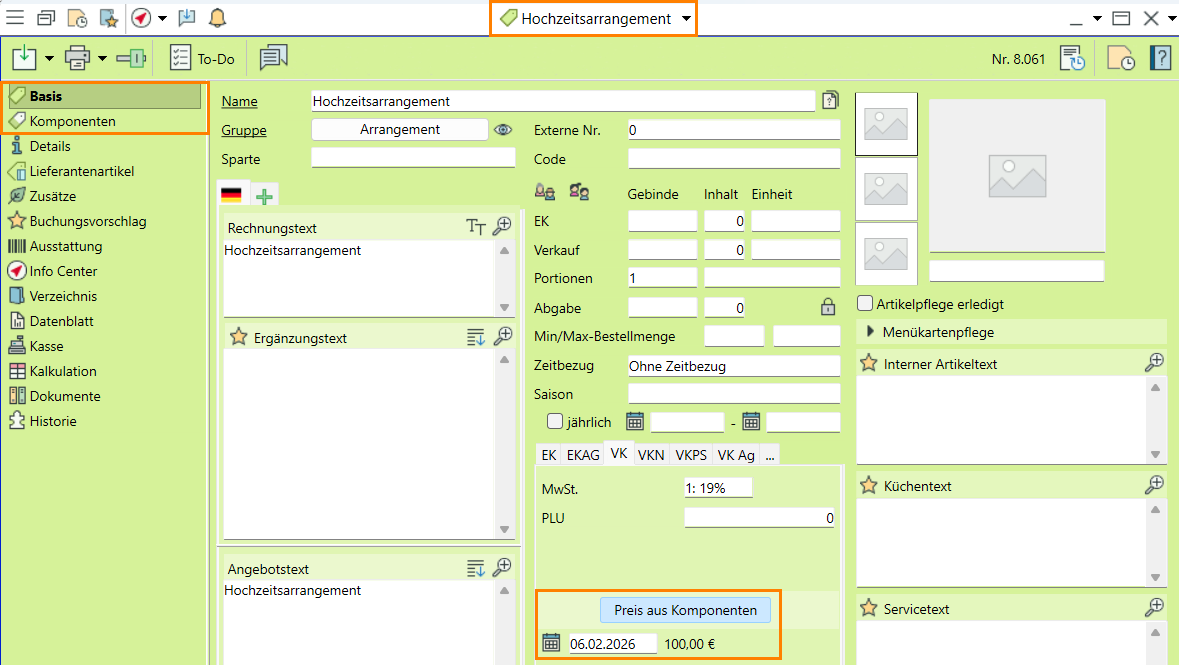
Legen Sie einen Arrangement-Artikel an und weisen diesem Artikel anschließend die Komponenten pro MwSt-Satz und eine Zwischensumme hinzu.
Hinweis: Weisen Sie dem Artikel eine Artikelgruppe zu, die Komponenten enthalten darf.
- Hochzeitsarrangement Speisen
Legen Sie einen weiteren Artikel für die Speisen an, geben pro Preisschiene einen Preis und den richtigen MwSt-Satz (7%) ein.
- Hochzeitsarrangement Getränke
Legen Sie einen weiteren Artikel für die Getränke an, geben pro Preisschiene einen Preis und den richtigen MwSt-Satz (19%) ein.
Lesen Sie mehr zum Thema Artikel anlegen.
Weisen Sie die Komponenten zu
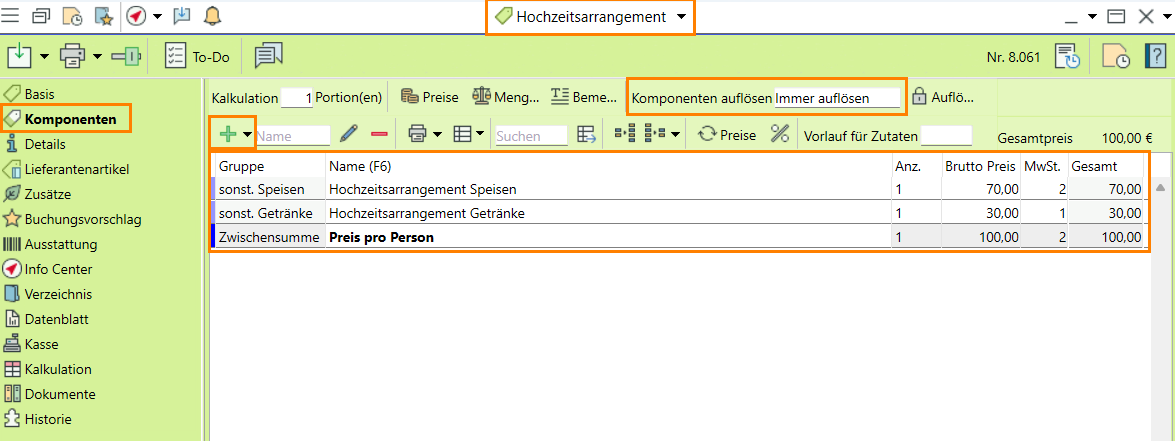
Dem Artikel a) Hochzeitsarrangement werden die Komponenten b) Hochzeitsarrangement Speisen und c) Hochzeitsarrangement Getränke hinterlegt. Zusätzlich wird bereits in diesem Artikel festgelegt, dass er beim Buchen automatisch aufgelöst wird und beim Auflösen die Preise aus den Komponenten verwendet.
- Öffnen Sie den Artikel a) Hochzeitsarrangement.
- Wechseln Sie vom Reiter
 Basis auf den Reiter
  Komponenten.
- Öffnen Sie über das grüne Plus
 die Artikelsuche und fügen b) Hochzeitsarrangement Speisen und c) Hochzeitsarrangement Getränke als Komponenten hinzu.
- Geben Sie bei Anzahl jeweils "1" ein.
- Kontrollieren Sie den Preis und geben ggf. einen anderen Preis pro Komponente ein.
- Fügen Sie über
 eine
eine  Zwischensumme ein.
- Wählen Sie im oberen Bereich bei Komponenten auflösen die Option Immer auflösen.
- Wechseln Sie im Artikel a) Hochzeitsarrangement zurück auf den Reiter Basis und aktivieren Sie das Feld Preis aus Komponenten.
Lesen Sie mehr zum Thema Komponenten einfügen
Arrangement im Vorgang buchen und bearbeiten
- Buchen Sie in der Veranstaltung im entsprechenden Vorgang den Artikel a) Hochzeitsarrangement.
- Der gebuchte Artikel wird ohne weitere Abfrage direkt in seine Komponenten
b) Hochzeitsarrangement Speisen mit dem Mehrwertsteuersatz 7%
c) Hochzeitsarrangement Getränke mit dem Mehrwertsteuersatz 19%
aufgelöst. Zusätzlich wird die Zwischensumme aus den Komponenten eingefügt.
- Ändern Sie ggf. den Preis der einzelnen Komponenten oder geben einen abweichenden Preis in der Zwischensumme ein.
Hinweis: Die einfache Zwischensumme lässt die Eingabe eines abweichenden Einzelpreises zu und passt alle darüberliegenden Artikelpreise prozentual an.
Mit Hilfe eines veranstaltungsspezifischen Artikels, können Artikel angelegt werden, die nur für diese Veranstaltung gelten. So können Sie schnell individuelle Kundenwünsche umsetzen.
Lesen Sie mehr zum Thema veranstaltungsspezifische Artikel


 Basis >
  Karten >
  Suchen.
 in der horizontalen Werkzeugleiste.
 Speichern und schließen Sie die neue Karte.